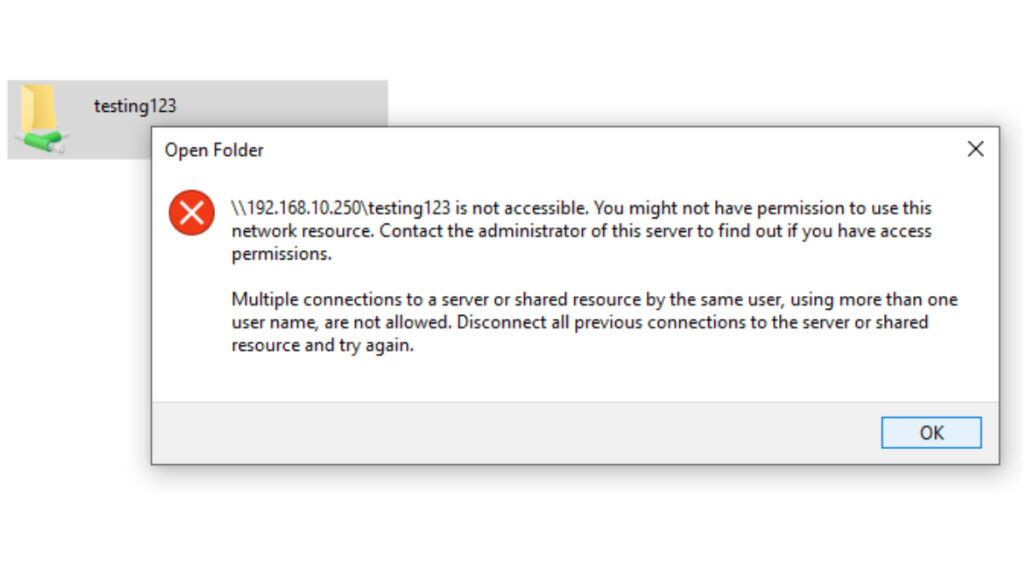

¿Tus carpetas compartidas no aparecen en la red?
Este es un problema clásico de Windows que suele “romper” la visibilidad de carpetas compartidas, especialmente cuando intentas conectar equipos nuevos con otros más antiguos o con unidades NAS. Aquí tienes la estructura para tu post de blog, enfocado en solucionar el error de “PC no visible en la red”. Solución: ¿Tus carpetas compartidas no aparecen en la red? Si estás intentando compartir archivos entre computadoras y te encuentras con que los equipos simplemente no aparecen, o al intentar entrar recibes un error de permisos, probablemente te has topado con las restricciones de seguridad modernas de Windows. A continuación, te explicamos cómo solucionar este problema utilizando comandos de PowerShell que “suavizan” las restricciones de SMB (el protocolo de archivos compartidos). Los culpables: Seguridad y Firmas Digitales Windows ha desactivado por defecto el inicio de sesión como invitado y exige firmas de seguridad estrictas. Esto es excelente para la seguridad, pero fatal para la compatibilidad en redes locales domésticas o de pequeñas oficinas. La Solución Técnica Para corregir esto, abre PowerShell como Administrador y ejecuta los siguientes comandos. Aquí te explicamos qué hace cada uno: 1. Habilitar el acceso como invitado (Guest Logons) Set-SmbClientConfiguration -EnableInsecureGuestLogons $true -Force 2. Desactivar la firma obligatoria en el Cliente Set-SmbClientConfiguration -RequireSecuritySignature $false -Force 3. Desactivar la firma obligatoria en el Servidor Set-SmbServerConfiguration -RequireSecuritySignature $false -Force Pasos extra que no debes olvidar Si después de los comandos sigues sin ver las computadoras, asegúrate de revisar estos tres puntos: Conclusión Configurar una red local en Windows puede ser un dolor de cabeza, pero con estos ajustes de SMB desbloqueas las barreras de comunicación que Microsoft impone por defecto. Advertencia de Seguridad: Estos comandos reducen ligeramente la seguridad de tu red para favorecer la compatibilidad. Úsalos solo en redes de confianza (tu casa o tu oficina privada), nunca en redes Wi-Fi públicas. ¿Este post te ayuda a resolver el problema de visibilidad que estabas buscando, o necesitas que profundice en algún código de error específico como el “0x80070035”?