Cómo Reparar Windows sin Formatear: La Guía Definitiva de SFC y DISM
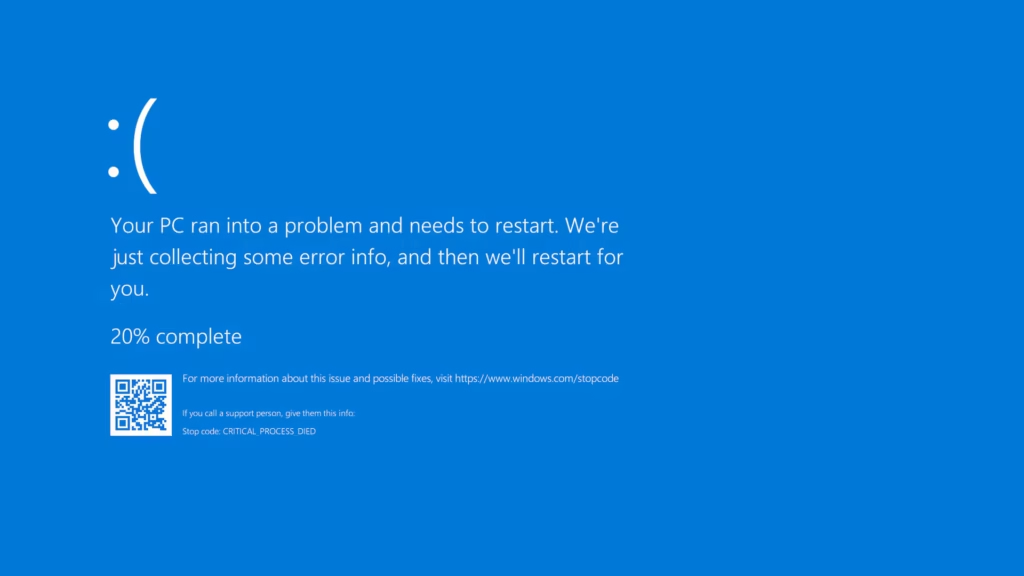
Este es probablemente el conjunto de herramientas más importante para cualquier usuario de Windows. Es el “botiquín de primeros auxilios” que soluciona desde pantallazos azules hasta errores extraños de iconos o lentitud del sistema. Aquí tienes la propuesta de post para tu blog: Cómo Reparar Windows sin Formatear: La Guía Definitiva de SFC y DISM ¿Tu Windows se siente lento? ¿Aparecen errores de archivos .dll faltantes o programas que no abren? Antes de tomar la decisión drástica de reinstalar todo el sistema, existe una solución potente integrada en tu PC: el combo SFC y DISM. En este post te enseñamos cómo usar estos comandos para devolverle la vida a tu computadora. ¿Qué son estas herramientas? Aunque parecen nombres complicados, su función es simple: El Orden Correcto de Ejecución Para un resultado perfecto, debes abrir Símbolo del Sistema (CMD) o PowerShell como Administrador y ejecutar estos comandos en el siguiente orden: 1. El Diagnóstico Rápido DISM /Online /Cleanup-Image /CheckHealth Este comando hace una verificación ultra rápida para ver si el sistema ha detectado alguna corrupción. No repara nada, solo te dice si hay problemas. 2. El Escaneo Profundo DISM /Online /Cleanup-Image /ScanHealth Aquí Windows hace una revisión exhaustiva de todos los componentes. Puede tardar unos minutos, pero encontrará errores que el comando anterior pudo pasar por alto. 3. La Reparación de la Base DISM /Online /Cleanup-Image /RestoreHealth Este es el comando clave. Si Windows encuentra errores, este comando se conectará a Windows Update para descargar y reemplazar los archivos dañados por versiones nuevas y sanas. 4. El Toque Final: Reparación de Archivos sfc /scannow Una vez que la “base” de Windows está sana gracias a DISM, ejecutamos SFC. Este comando comparará tus archivos actuales con la base limpia y arreglará cualquier error restante. ¿Cuándo deberías usar estos comandos? Consejos Pro: ¿Te ha funcionado este método? Si el comando SFC te dio el mensaje “No se encontraron infracciones de integridad”, ¡felicidades! Tu Windows está como nuevo.