microsoft

reparación, windows

Cómo Reparar Windows sin Formatear: La Guía Definitiva de SFC y DISM

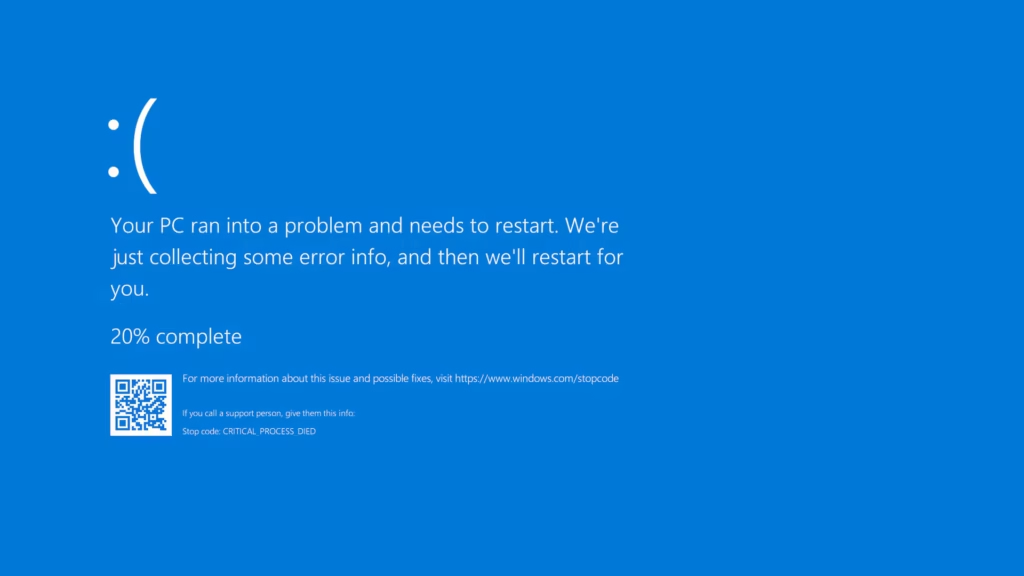
Este es probablemente el conjunto de herramientas más importante para cualquier usuario de Windows. Es el “botiquín de primeros auxilios” que soluciona desde pantallazos azules hasta errores extraños de iconos o lentitud del sistema. Aquí tienes la propuesta de post para tu blog: Cómo Reparar Windows sin Formatear: La Guía Definitiva de SFC y DISM ¿Tu Windows se siente lento? ¿Aparecen errores de archivos .dll faltantes o programas que no abren? Antes de tomar la decisión drástica de reinstalar todo el sistema, existe una solución potente integrada en tu PC: el combo SFC y DISM. En este post te enseñamos cómo usar estos comandos para devolverle la vida a tu computadora. ¿Qué son estas herramientas? Aunque parecen nombres complicados, su función es simple: El Orden Correcto de Ejecución Para un resultado perfecto, debes abrir Símbolo del Sistema (CMD) o PowerShell como Administrador y ejecutar estos comandos en el siguiente orden: 1. El Diagnóstico Rápido DISM /Online /Cleanup-Image /CheckHealth Este comando hace una verificación ultra rápida para ver si el sistema ha detectado alguna corrupción. No repara nada, solo te dice si hay problemas. 2. El Escaneo Profundo DISM /Online /Cleanup-Image /ScanHealth Aquí Windows hace una revisión exhaustiva de todos los componentes. Puede tardar unos minutos, pero encontrará errores que el comando anterior pudo pasar por alto. 3. La Reparación de la Base DISM /Online /Cleanup-Image /RestoreHealth Este es el comando clave. Si Windows encuentra errores, este comando se conectará a Windows Update para descargar y reemplazar los archivos dañados por versiones nuevas y sanas. 4. El Toque Final: Reparación de Archivos sfc /scannow Una vez que la “base” de Windows está sana gracias a DISM, ejecutamos SFC. Este comando comparará tus archivos actuales con la base limpia y arreglará cualquier error restante. ¿Cuándo deberías usar estos comandos? Consejos Pro: ¿Te ha funcionado este método? Si el comando SFC te dio el mensaje “No se encontraron infracciones de integridad”, ¡felicidades! Tu Windows está como nuevo.

redes, soporte, windows

¿Tus carpetas compartidas no aparecen en la red?

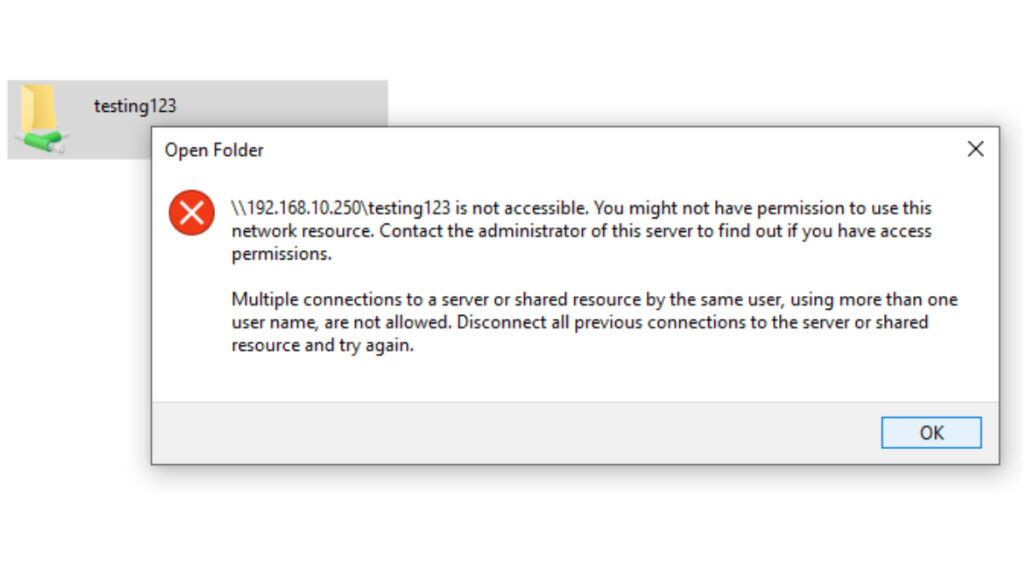
Este es un problema clásico de Windows que suele “romper” la visibilidad de carpetas compartidas, especialmente cuando intentas conectar equipos nuevos con otros más antiguos o con unidades NAS. Aquí tienes la estructura para tu post de blog, enfocado en solucionar el error de “PC no visible en la red”. Solución: ¿Tus carpetas compartidas no aparecen en la red? Si estás intentando compartir archivos entre computadoras y te encuentras con que los equipos simplemente no aparecen, o al intentar entrar recibes un error de permisos, probablemente te has topado con las restricciones de seguridad modernas de Windows. A continuación, te explicamos cómo solucionar este problema utilizando comandos de PowerShell que “suavizan” las restricciones de SMB (el protocolo de archivos compartidos). Los culpables: Seguridad y Firmas Digitales Windows ha desactivado por defecto el inicio de sesión como invitado y exige firmas de seguridad estrictas. Esto es excelente para la seguridad, pero fatal para la compatibilidad en redes locales domésticas o de pequeñas oficinas. La Solución Técnica Para corregir esto, abre PowerShell como Administrador y ejecuta los siguientes comandos. Aquí te explicamos qué hace cada uno: 1. Habilitar el acceso como invitado (Guest Logons) Set-SmbClientConfiguration -EnableInsecureGuestLogons $true -Force 2. Desactivar la firma obligatoria en el Cliente Set-SmbClientConfiguration -RequireSecuritySignature $false -Force 3. Desactivar la firma obligatoria en el Servidor Set-SmbServerConfiguration -RequireSecuritySignature $false -Force Pasos extra que no debes olvidar Si después de los comandos sigues sin ver las computadoras, asegúrate de revisar estos tres puntos: Conclusión Configurar una red local en Windows puede ser un dolor de cabeza, pero con estos ajustes de SMB desbloqueas las barreras de comunicación que Microsoft impone por defecto. Advertencia de Seguridad: Estos comandos reducen ligeramente la seguridad de tu red para favorecer la compatibilidad. Úsalos solo en redes de confianza (tu casa o tu oficina privada), nunca en redes Wi-Fi públicas. ¿Este post te ayuda a resolver el problema de visibilidad que estabas buscando, o necesitas que profundice en algún código de error específico como el “0x80070035”?

microsoft, office, windows

Cómo Activar Windows y Office de Forma Abierta y Transparente: Todo sobre MAS

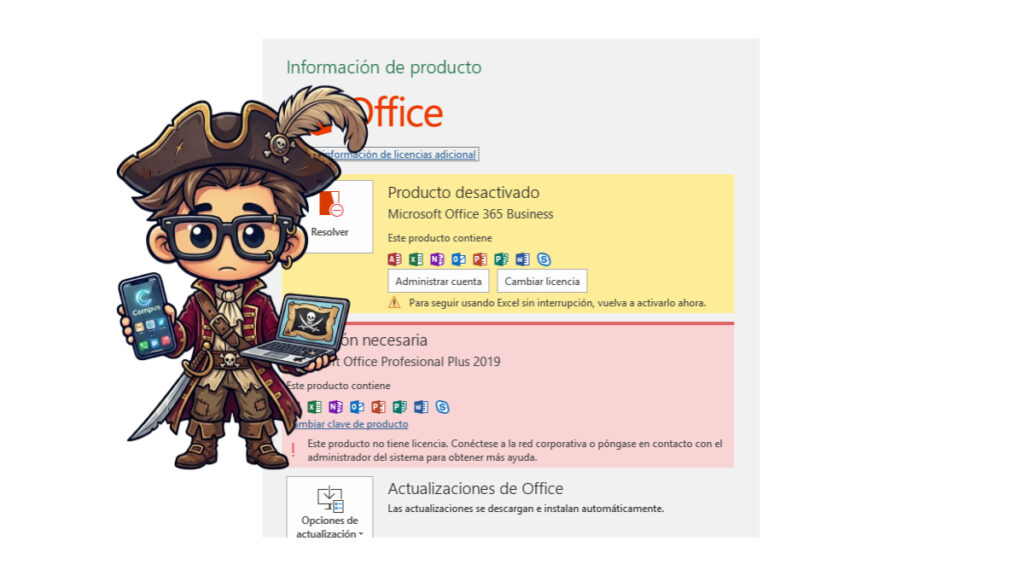
Cómo Activar Windows y Office de Forma Abierta y Transparente: Todo sobre MAS Si alguna vez has buscado una forma de activar Windows o Microsoft Office, es muy probable que te hayas topado con herramientas dudosas llenas de malware o publicidad invasiva. Por suerte, existe una alternativa de código abierto que se ha convertido en el estándar de oro para la comunidad técnica: Microsoft Activation Scripts (MAS). ¿Qué es Microsoft Activation Scripts (MAS)? MAS es un conjunto de scripts de activación para productos de Microsoft que destaca por ser limpio, sin publicidad y de código abierto. A diferencia de otros activadores, su código es totalmente auditable, lo que ofrece una capa de seguridad y confianza mucho mayor. Métodos de Activación Incluidos Lo que hace a MAS tan potente es su versatilidad. Incluye varios métodos según lo que necesites: Cómo Utilizarlo (El Método Rápido) La belleza de MAS es que no necesitas descargar archivos ejecutables extraños. Puedes ejecutarlo directamente desde la consola de PowerShell con un solo comando. Nota: Debes ejecutar PowerShell como administrador para que el script funcione correctamente. Copia y pega el siguiente comando: irm https://get.activated.win | iex ¿Por qué elegir MAS en lugar de otros activadores? Conclusión Si buscas una solución definitiva, segura y gratuita para gestionar tus licencias de Microsoft, MAS es la herramienta definitiva. Es eficiente, minimalista y, sobre todo, honesta con el usuario. ¿Has probado ya este método o prefieres los activadores tradicionales? ¡Cuéntanos tu experiencia en los comentarios! Descargo de responsabilidad: Este artículo tiene fines informativos y educativos. Recomendamos siempre adquirir licencias oficiales para apoyar a los desarrolladores de software.

Scroll al inicio